
JiraのチケットをClaudeに任せる。 設定手順と制約を、具体的に。
Jiraの作業項目をClaudeに担当者として割り当てる「Claude Agent for Jira(ベータ)」と、ClaudeからJira・Confluenceを検索・更新する「Atlassian Rovo MCP Server」。違い、記入例、設定手順、制約・注意点、よくある質問を、Atlassian認定パートナーのINNOOVが整理しました。
- Claude Agent for Jira(ベータ)
- Rovo MCP Server
- 手順・制約・FAQ
まずJiraとClaudeをつなぐ方法は2つ——作業を任せるか、情報をつなぐか
結論:Jiraの作業項目そのものをClaudeに任せたいなら「Claude Agent for Jira」、ClaudeからJira・Confluenceの情報を引き出して使いたいなら「Rovo MCP Server」です。目的に応じて使い分けます。それぞれの設定手順は、このページの後半で順番にご紹介します。
2つの方法の比較
| 観点 | Claude Agent for Jira(ベータ) | Atlassian Rovo MCP Server |
|---|---|---|
| 目的 | Jiraの作業項目をClaudeに任せる | ClaudeからJira・Confluenceなどを検索・更新する |
| 起点 | Jira(担当者の指定、@メンション、Automation) | Claude側(Claude Codeなどへの指示) |
| 成果物 | GitHubのドラフトのプルリクエスト、Jiraへの進捗共有 | 検索結果・要約、課題やページの作成・更新 |
| 連携先 | GitHub | Jira、Jira Service Management、Confluence、Bitbucket、Projects、Goals、Loom など |
| 必要なもの | Jira Cloud管理者、Anthropic Console(Managed Agents)、GitHubのサービスアカウント | 対応クライアント(Claude Codeなど)と、Atlassianアカウントでの認証 |
| 利用の考え方 | お客様自身のAnthropic APIキーを設定して利用 | Rovoクレジットを消費(呼び出しごと) |
| 人の関与 | ドラフトのプルリクエストを人がレビューしてマージ | 操作はサインインした本人の権限の範囲内 |
| 提供状況 | ベータ | 公式ドキュメントで最新を確認 |
※Claude Agent for Jiraはベータ版です。内容は変わる可能性があるため、導入前にAtlassian公式ドキュメントで最新情報をご確認ください。
作業項目を1件、Claudeに任せる
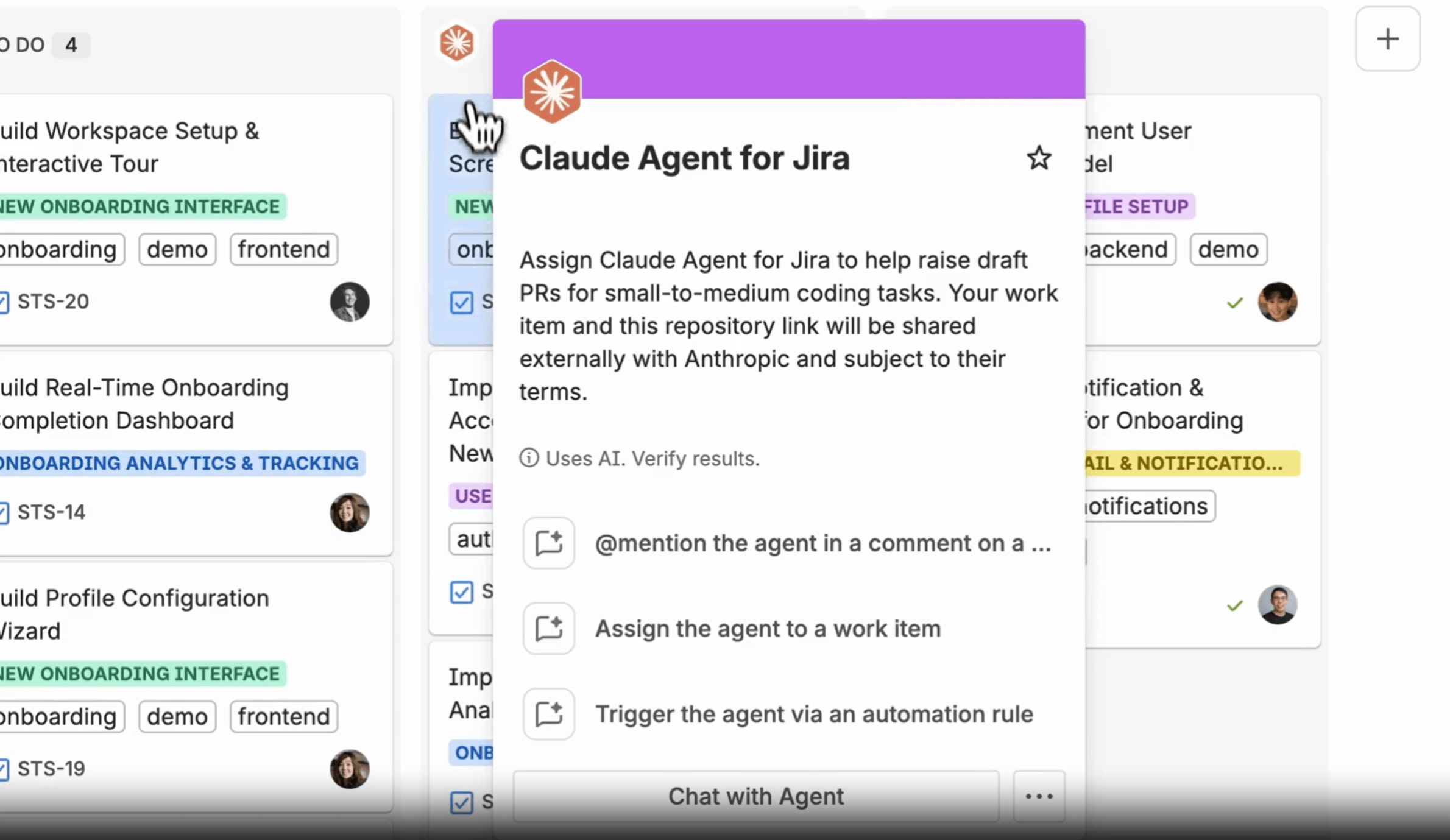
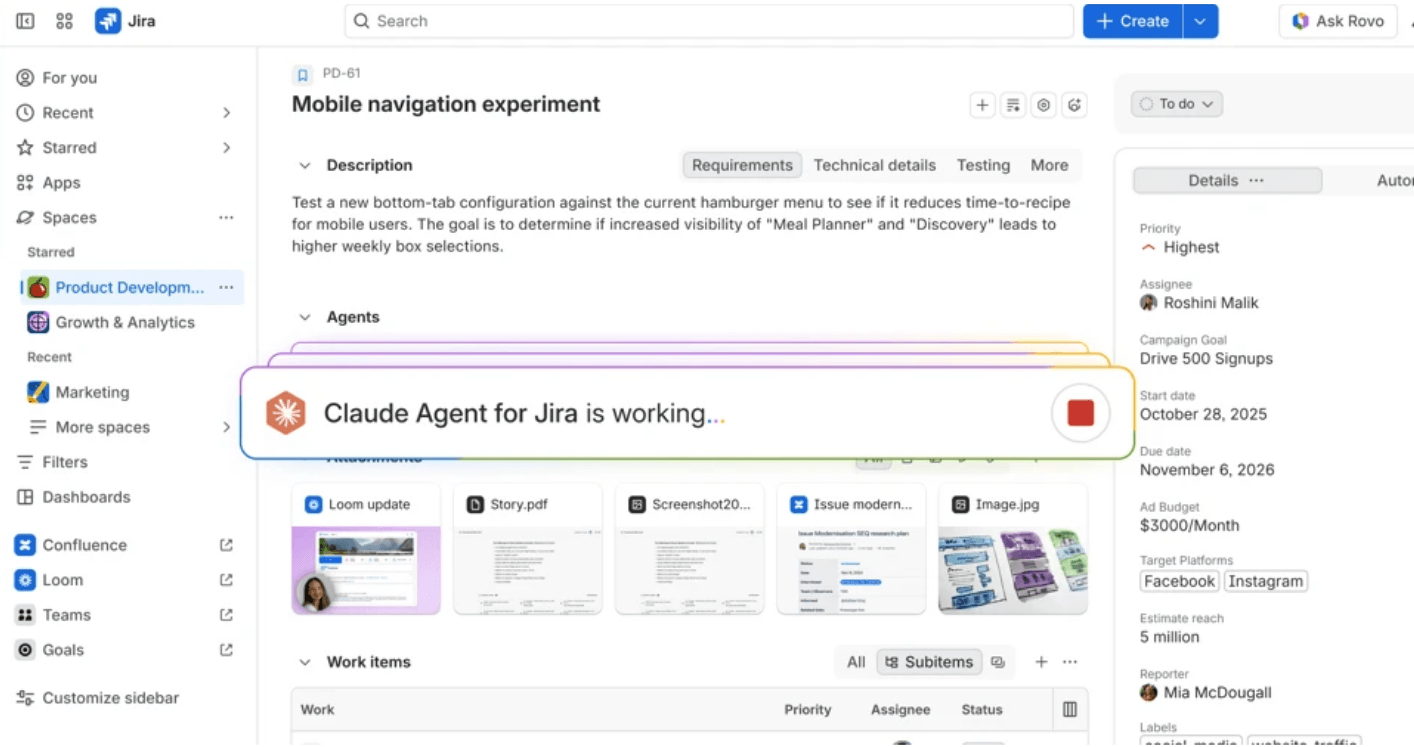
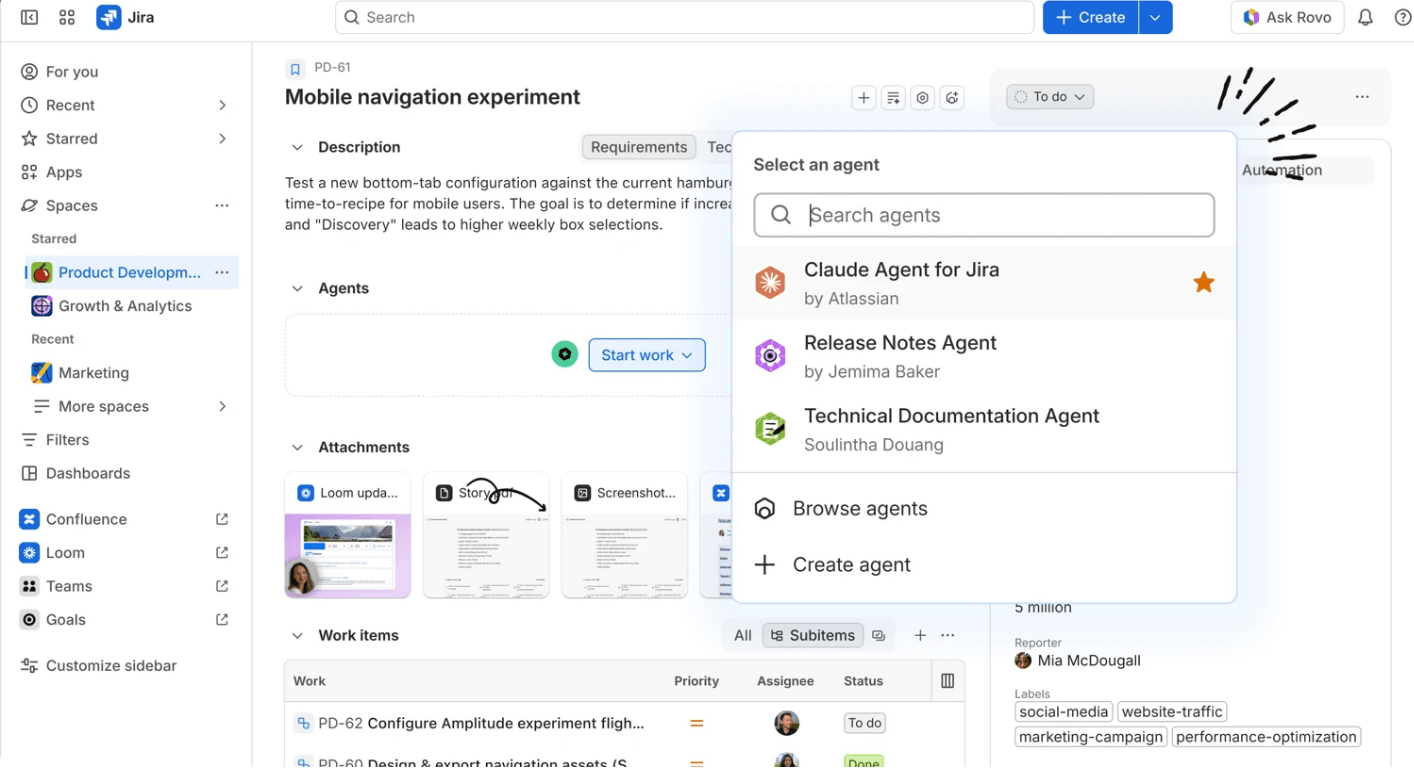
コーディングを担うClaudeを、Jiraの担当者として動かす流れです。担当者に指定すると、作業項目の「要約」「説明」「対象リポジトリ」がClaudeに渡り、作業が始まります。作業の様子は、作業項目のエージェントセッション欄で確認できます。
記入例と注釈を見る:ログイン画面の文言を直す
| 項目 | 記入例 |
|---|---|
| 要約 | ログイン失敗時のエラー文言を日本語に変更する |
| 説明 | 現状は英語の「Invalid credentials」が表示される。「メールアドレスまたはパスワードが正しくありません」に変更する。 受け入れ条件:①文言が変更されている ②既存のテストが通る ③変更は該当ファイルのみ |
| 対象リポジトリ | (組織名)/(リポジトリ名) |
| 担当者 | Claude Agent for Jira |
※記入例は説明用の架空の内容です。受け入れ条件まで書いておくと、ドラフトのプルリクエストを確認しやすくなります。
導入前に知っておきたい制約・注意点——2つの方法ごとに整理
制約はベータ版のため変わる可能性があります。Atlassian公式ドキュメントの記載に基づく整理です。
AGENT FOR JIRAClaude Agent for Jira(ベータ)
- ベータ版のため、仕様や対応範囲が変わる可能性がある
- 小〜中規模のコーディング作業向け。成果はドラフトのプルリクエストで、マージ前に人のレビューが必要
- HIPAA・FedRAMPの環境では使えない
- 作業項目の情報がAnthropicに送られ、Zero Data Retentionには非対応
- APIキー・GitHubトークンはForgeに暗号化保存。リポジトリの範囲は自社で管理
ROVO MCP SERVERAtlassian Rovo MCP Server
- 操作はサインインした本人の既存権限の範囲内
- 利用はRovoクレジットを消費(呼び出しごと)
- 2027年3月1日以降、v1の設定はv2のツールを利用する
- 管理者向けの設定は、Atlassian公式ドキュメントで確認
最新の制約は、Atlassian公式ドキュメントでご確認ください。 Claude Agent for Jira のセットアップ(公式) / Rovo MCP Server のスタートガイド(公式)
Claude Agent for Jira の設定手順——導入から割り当てまで
Atlassian公式のセットアップガイドに基づく手順です。ベータ版のため、画面や項目名は変わる可能性があります。


準備前提を確認する
- Jira Cloudの管理者権限(Marketplaceアプリをインストールできること)
- Claude ConsoleとManaged Agentsを利用できるAnthropicアカウント(APIキー・エージェント・環境を作成できる権限)
- GitHub組織と、リポジトリの読み取り・ブランチのプッシュ・プルリクエストの作成ができるトークンを持つマシン/サービスアカウント
Atlassian Marketplaceの掲載情報では、Rovoが有効なJira Cloudも前提とされています。
STEP 1Marketplaceからインストールする
- Atlassian Marketplaceの「Claude Agent for Jira」で「Get now」を選びます。
- 対象のJira Cloudサイトを選びます。
- インストールを確認します。
設定は後から、「Settings > Apps > Manage apps」で変更できます。
STEP 2認証情報を用意する
- ClaudeのAPIキー:Anthropic Consoleで対象のワークスペースに切り替え、「Settings > API keys」で名前付きのキーを作成してコピーします。
- GitHubトークン:マシンユーザーアカウントでサインインし、クラシックまたはfine-grainedのパーソナルアクセストークンを作成します。最低限、「Repository contents(読み書き)」と「Pull requests(読み書き)」を付与します。fine-grainedの場合は、組織を所有者に指定し、対象リポジトリを明示的に許可します。
STEP 3Jiraで設定する
- 「Settings > Apps > Manage apps」で、対象のエージェントの「Configure」を開きます。
- ClaudeのAPIキーをCMA欄に貼り付け、「Create agent」を選びます。既定のエージェントと環境が作成され、Anthropic Consoleの「Managed Agents」「Environments」で確認できます。
- GitHubトークンをGitHub token欄に貼り付け、「Save」を選びます。
STEP 4作業項目を割り当てる
- 担当者で指定:作業項目に「要約」「説明」「リポジトリ」を入力し、担当者にエージェントを指定します。
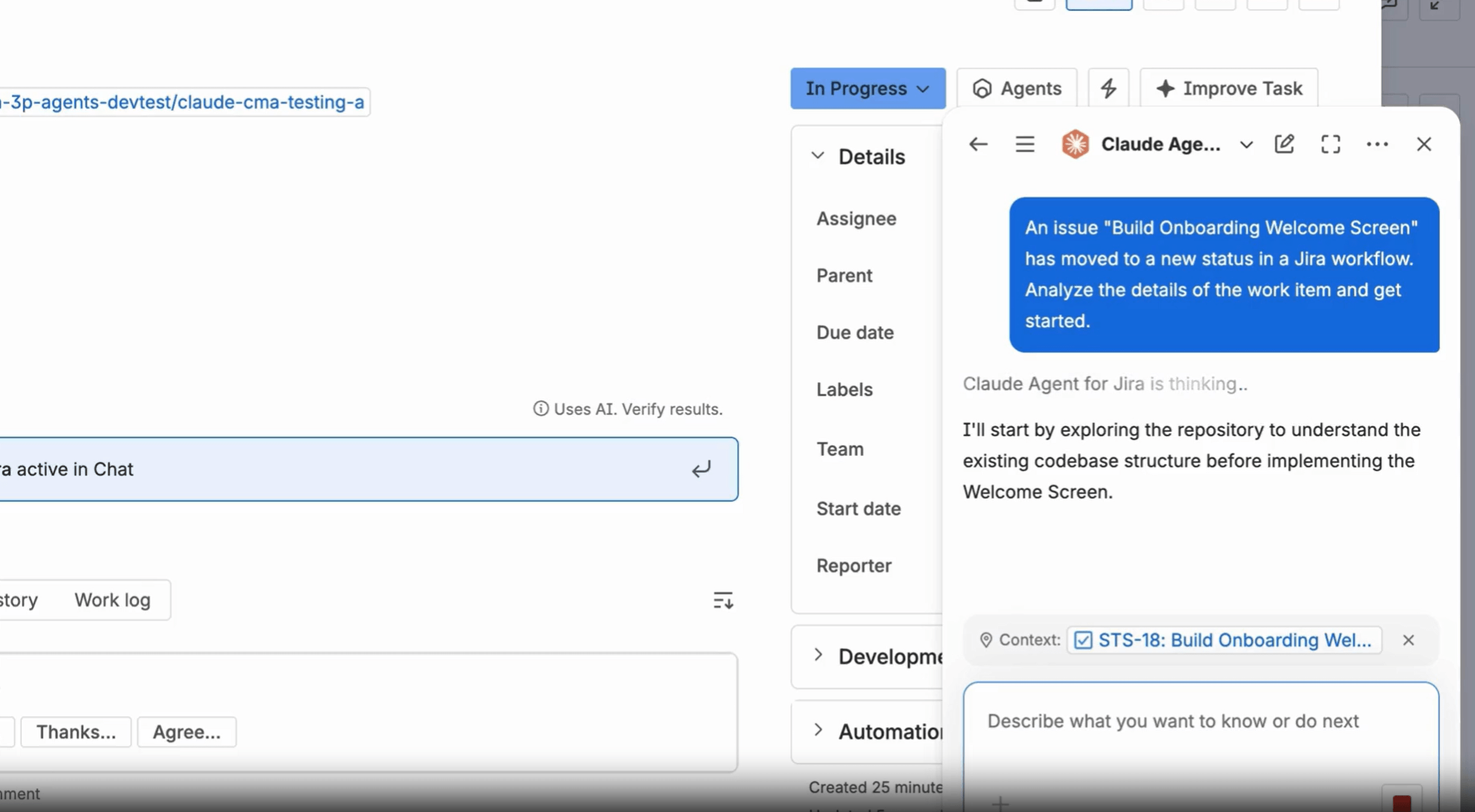
- コメントで指示:アクティビティのコメントにタスクを書き、エージェントを@メンションします。コメントの内容は追加の指示として渡されます。
Jira Automationのルールに組み込む方法は、Atlassian Marketplaceの掲載情報に記載があります。
STEP 5結果をレビューする
作業項目のエージェントセッション欄で進捗を確認します。完了後、サービスアカウントが作成したドラフトのプルリクエストと、Jiraのコメントを確認し、問題なければマージします。
最初は、小さなテスト用リポジトリで動きを確かめてから、対象を広げることをおすすめします。
ClaudeからJira・Confluenceを使う——Rovo MCP Serverの接続手順
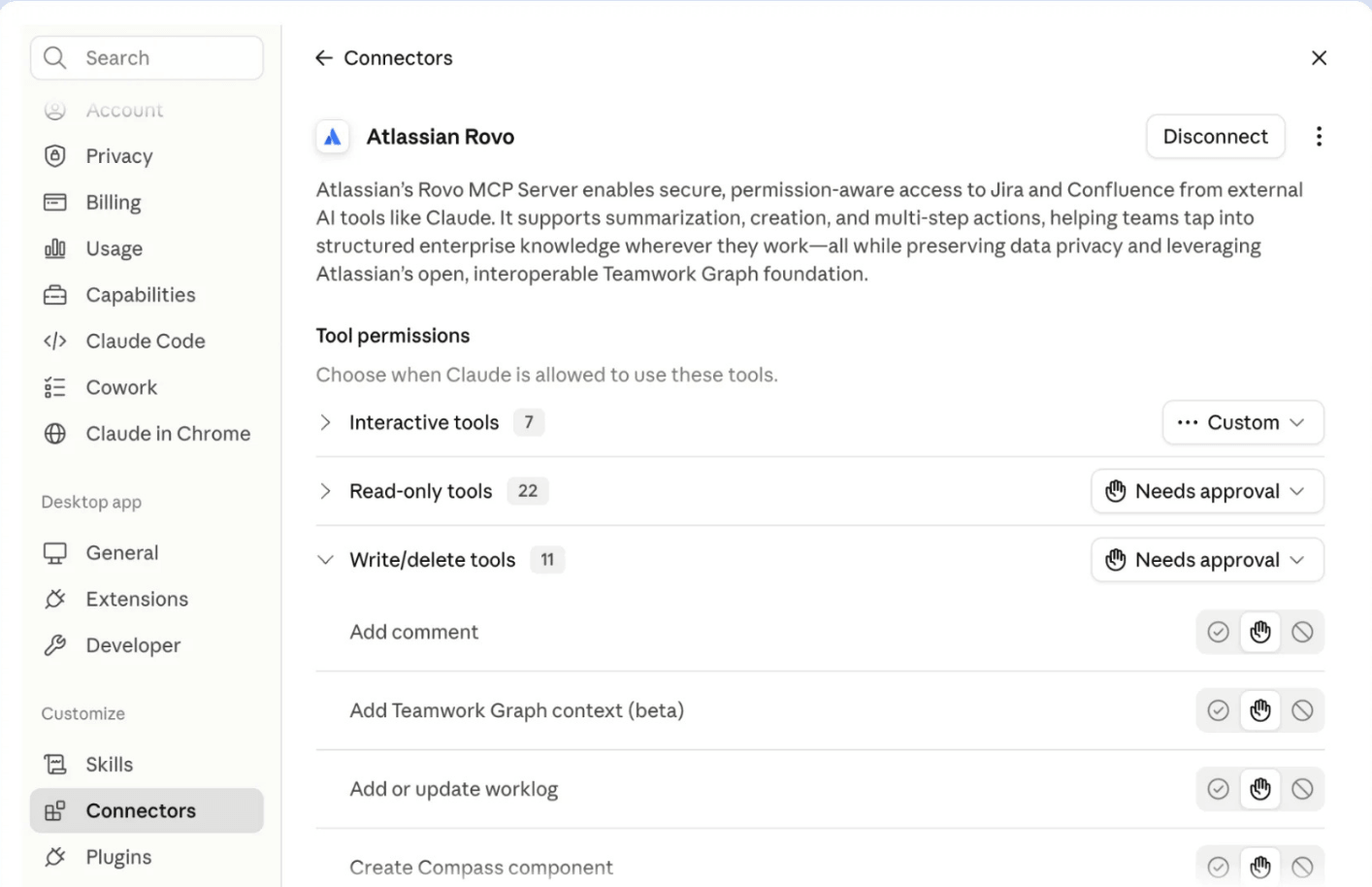
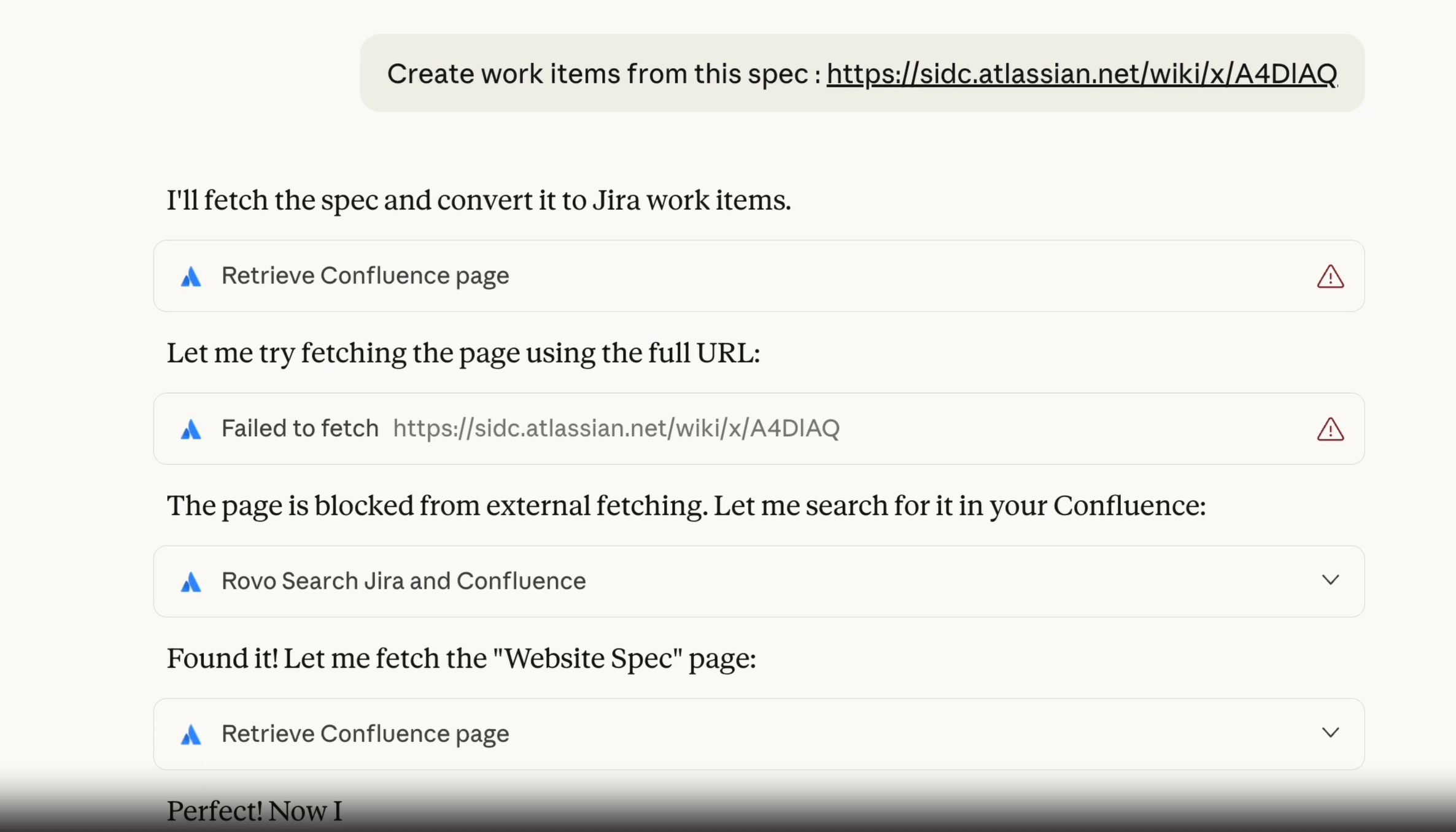
Atlassian Rovo MCP Serverは、Claudeなどの対応クライアントから、Jira・Jira Service Management・Confluence・Bitbucket・Projects・Goals・Loomなどの情報を扱えるようにする、Atlassian公式のリモートMCPサーバーです。


STEP 1Claude Codeに追加する
ターミナルで次のコマンドを実行します。
claude mcp add --transport http atlassian https://mcp.atlassian.com/v2/mcpClaude Desktopなど他のクライアントは、Atlassian公式のスタートガイドの手順に従ってください。
STEP 2サインインして許可する
Claude Codeのセッションで /mcp を実行し、表示に従って認証します。認証はOAuth 2.1が基本です。APIトークンによる認証もオプションで利用できます。
STEP 3自然な言葉で指示する
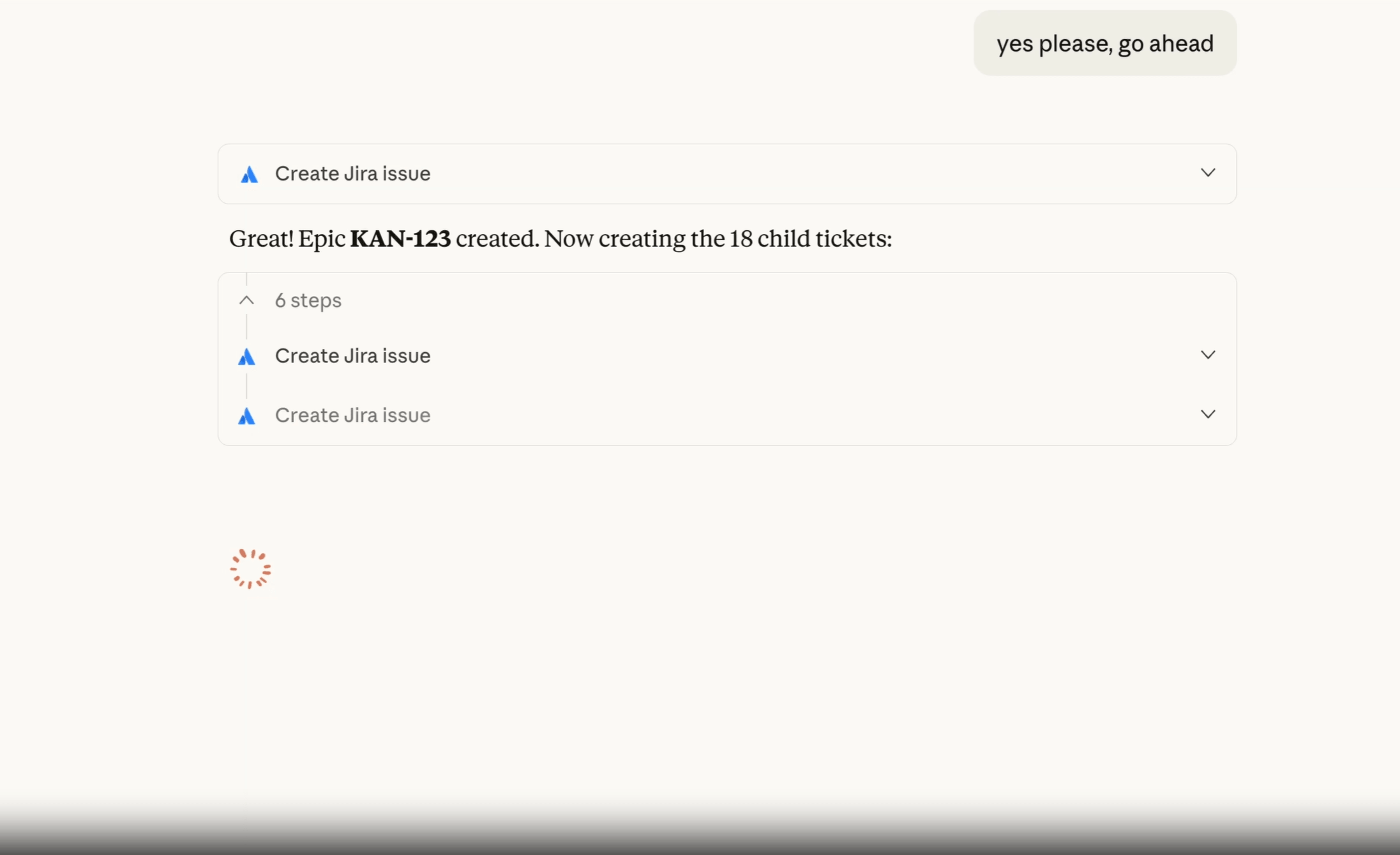
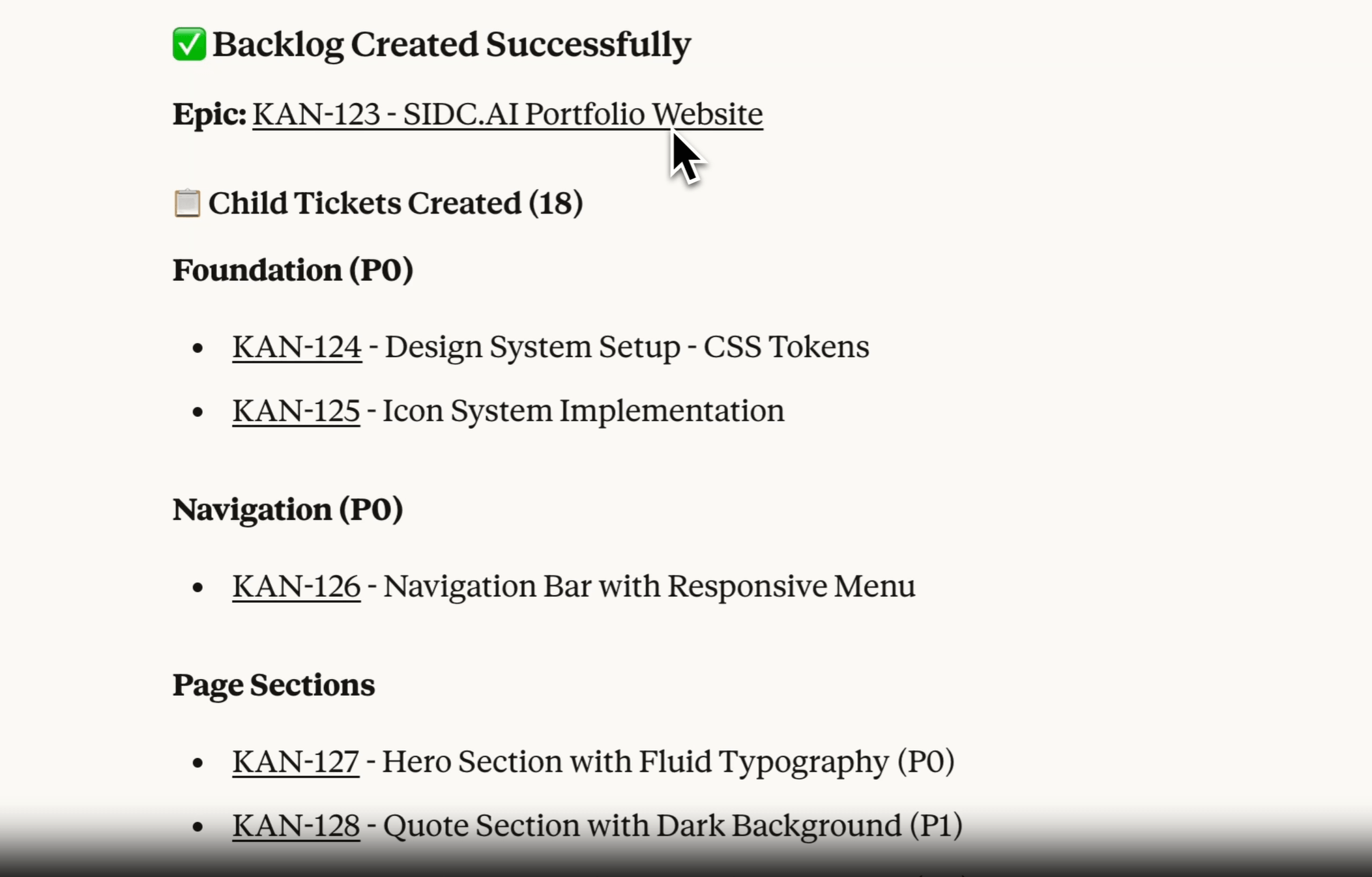
接続後は、JiraやConfluenceの内容を、自然な言葉で検索・要約してもらえます。課題やページの作成・更新も依頼できます。
- 例:「プロジェクトXの未完了チケットを要約して」
- 例:「このConfluenceページの内容をもとに、Jiraに課題を作成して」
STEP 4権限と利用量を確認する
操作は、サインインしたユーザーの既存の権限の範囲内で行われます。利用はRovoクレジット(組織共有のプール)を消費し、クレジットは呼び出しごとに消費されます。管理者向けの設定は、Atlassian公式のRovo MCP serverの管理ドキュメントをご確認ください。
エンドポイントはv2(https://mcp.atlassian.com/v2/mcp)です。Atlassian公式ドキュメントでは、2027年3月1日以降、v1を使い続けている設定はv2のツールを利用するようになるとされています。古い設定の場合は、確認してください。
Claude×Jiraの導入を伴走します
小さな検証から、権限・利用ルールの設計、業務への定着まで、INNOOVが伴走します。目的に合わせて、以下のサービスをご覧ください。
Claude × Jira よくある質問
Claude Agent for Jira(ベータ)とは何ですか?
Jiraの作業項目をClaudeに割り当てるには、どうしますか?
Claude Agent for Jiraの利用に必要なものは何ですか?
Atlassian Rovo MCP Serverとは何ですか?
Claude CodeからJiraに接続するにはどうしますか?
2つの違いは?どちらを使えばよいですか?
制約や注意点はありますか?
Anthropicに送られるデータと、認証情報の扱いは?
費用はどのくらいかかりますか?
INNOOVではどのような支援を受けられますか?
まずはお気軽にご相談ください。
Claude/Rovo導入支援や、Atlassian導入支援・運用改善コンサルティングも、
あわせてご案内しています。
INNOOVは、製品紹介サイト『G2.com』で高評価のソフトウェアのみを取り扱っています。
Best Software by Function / Artificial Intelligence (AI)スピード感ある的確なサポート
困ったことがあったらすぐに対応!
完全オンライン対応
ビデオ会議ツールZoomを使って、完全オンラインでサポート致します。もちろん場合によっては、現地に行って対応することも可能です。
いつでもどこでも
録画動画で何度でも製品トレーニングを受けることができます。お客様の中には、トレーニング後に復習として、繰り返しご覧になる方もいます。
継続的な改善
弊社は一般的なSIerとは異なり、導入後も継続的な改善を行います。サービスを最大限に活用し、普段の業務をもっと楽にしていきます。